آموزش مخفی کردن پیام در آیفون؛ پنهان کردن اس ام اس و آی مسیج

اگر نمیخواهید متن پیامهای شخصی شما روی صفحه قفل آیفون نمایش داده شود یا قصد دارید پیامهای دریافتی از شمارههای ناشناس را از فهرست اصلی گفتگوها جدا کنید، چند قابلیت کاربردی در آیفون برای این کار وجود دارد. با استفاده از این قابلیتها میتوانید حریم خصوصی پیامهای خود را بهتر حفظ کنید؛ بدون اینکه لزوماً مجبور به حذف پیامها باشید.
نکته مهم این است که مخفی کردن پیامک با قفل کردن برنامه Messages یا غیرفعال کردن پیشنمایش اعلانها تفاوت دارد. هر روش سطح متفاوتی از حریم خصوصی را فراهم میکند و باید متناسب با نیاز خود از آن استفاده کنید.
روش اول: مخفی کردن متن اس ام اس و آی مسیج در صفحه قفل آیفون
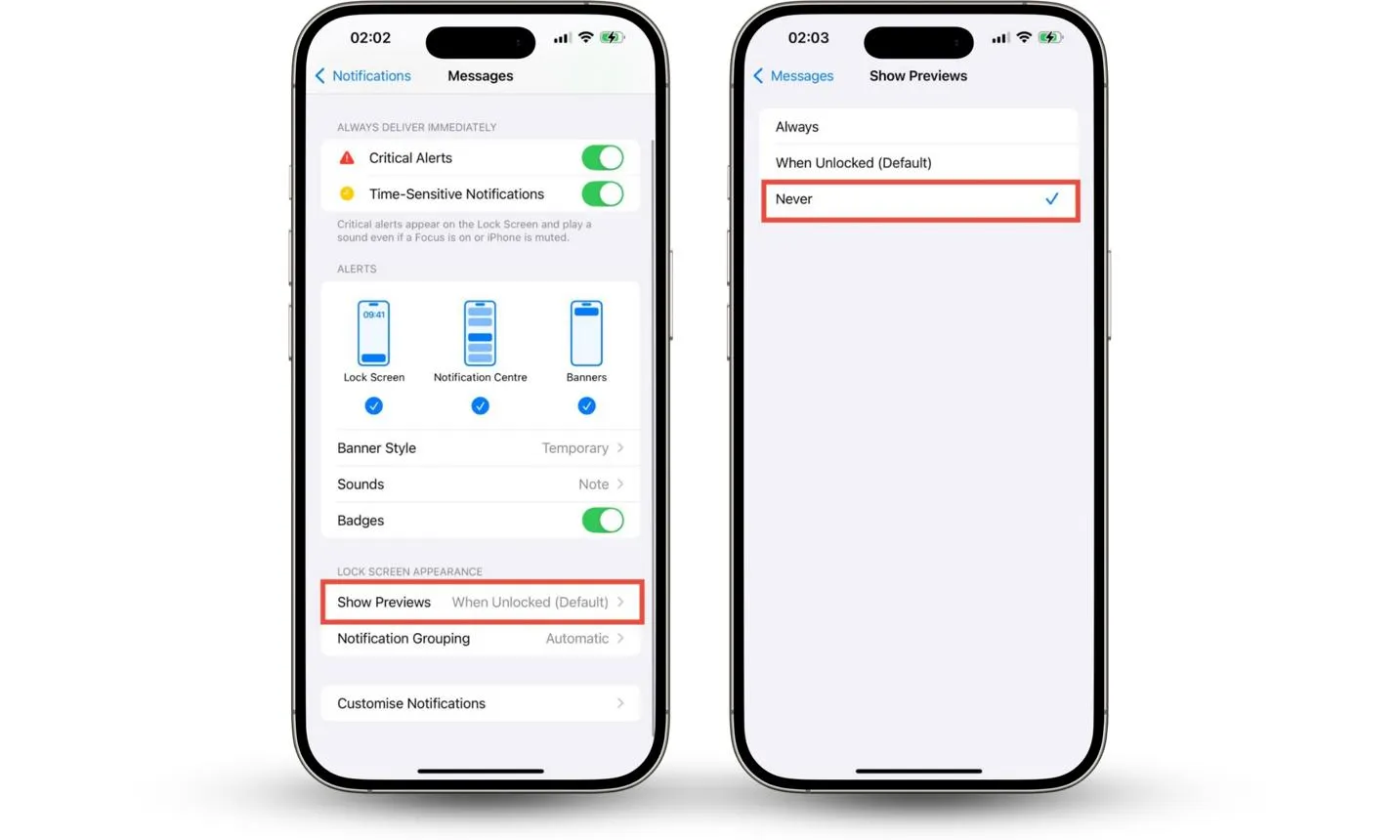
یکی از سادهترین روشها برای مخفی کردن پیام در آیفون اپل، غیرفعال کردن پیشنمایش اعلانها است. با این کار همچنان اعلان دریافت پیام را مشاهده میکنید، اما محتوای پیام برای افراد دیگر قابل مشاهده نخواهد بود.
برای انجام این کار مراحل زیر را دنبال کنید:
- وارد تنظیمات آیفون شوید.
- بخش Notifications را باز کنید.
- برنامه Messages را انتخاب کنید.
- وارد Show Previews شوید.
- گزینه Never را انتخاب کنید.
مسیر تنظیمات:
Settings → Notifications → Messages → Show Previews → Never
تنظیمات ← اعلانها ← پیامها ← نمایش پیشنمایشها ← هرگز
با انتخاب گزینه Never، متن پیامهای دریافتی در پیشنمایش اعلانها نمایش داده نمیشود. اگر میخواهید محتوای پیام فقط بعد از باز کردن قفل گوشی قابل مشاهده باشد، گزینه When Unlocked انتخاب مناسبتری است.
همچنین اگر نمیخواهید هیچ اعلانی از برنامه Messages دریافت کنید، میتوانید کل اعلانهای آن را غیرفعال کنید:
Settings → Notifications → Messages → Allow Notifications
تنظیمات ← اعلانها ← پیامها ← اجازه اعلانها
در این حالت علاوه بر متن پیام، اعلان دریافت آن نیز نمایش داده نخواهد شد. بنابراین اگر صرفاً قصد مخفی کردن محتوای پیام را دارید، بهتر است اعلانها را کاملاً خاموش نکنید.
روش دوم: حذف موقت پیامک و بازیابی پیامهای حذفشده آیفون
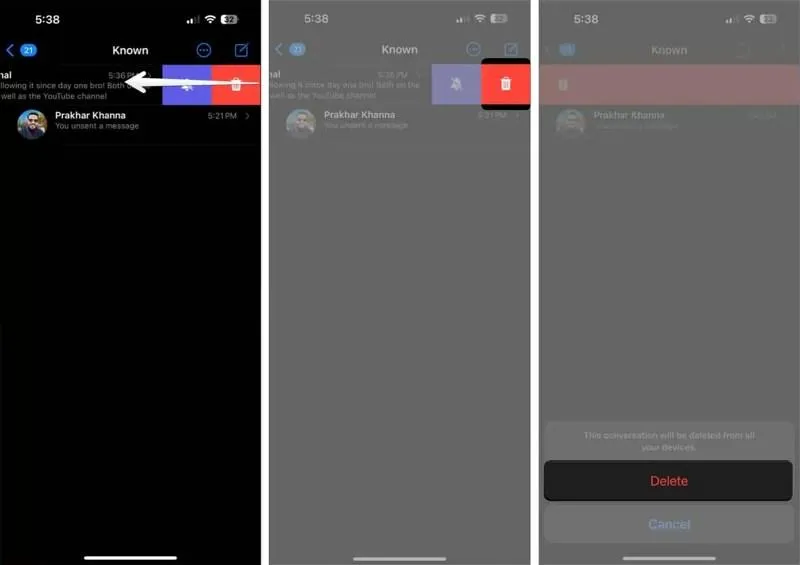
اگر میخواهید یک گفتگو موقتاً از فهرست اصلی برنامه مسیج آیفون خارج شود، میتوانید آن را حذف کنید. البته این روش به معنی مخفی کردن واقعی پیام نیست و فقط گفتگو را به بخش پیامهای حذفشده منتقل میکند.
در نسخههای جدید iOS، پیامهای حذفشده برای مدت محدودی در بخش Recently Deleted باقی میمانند و میتوانید آنها را بازیابی کنید.
برای حذف یک گفتگو:
- برنامه Messages را باز کنید.
- در فهرست گفتگوها، مکالمه موردنظر را به سمت چپ بکشید.
- روی آیکون سطل زباله تپ کنید.
- گزینه Delete را انتخاب کنید.
نحوه بازیابی پیامکهای حذفشده در آیفون
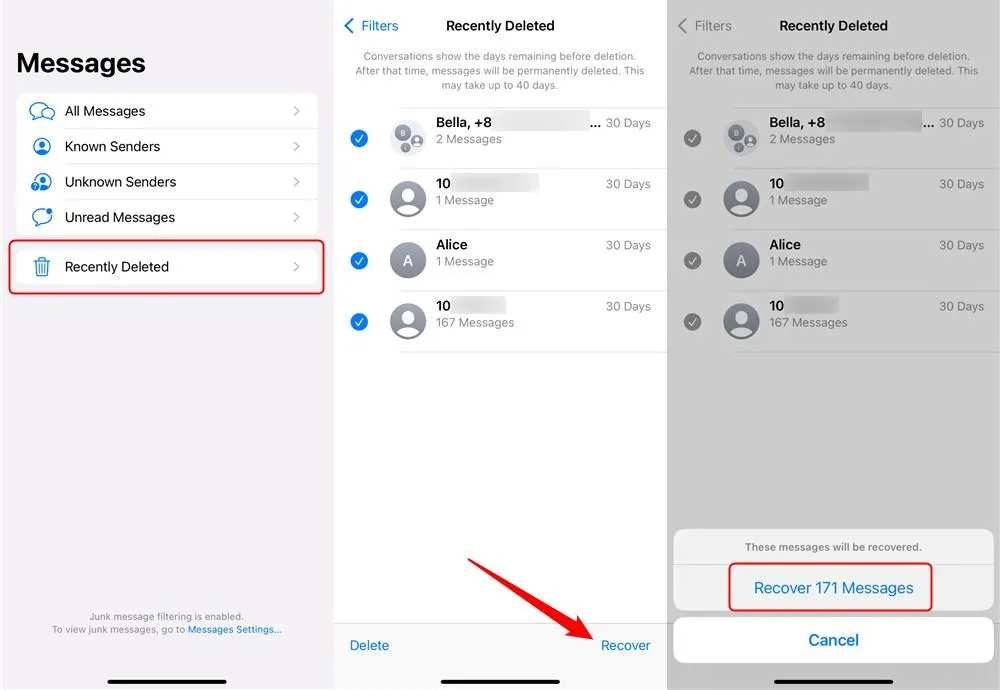
اگر بعداً به پیامهای حذفشده نیاز پیدا کردید، میتوانید آنها را از بخش Recently Deleted برگردانید.
- برنامه Messages را باز کنید.
- در صفحه گفتگوها روی Filters تپ کنید.
- وارد Recently Deleted شوید.
- گفتگوهای موردنظر را انتخاب کنید.
- گزینه Recover را لمس کنید.
- در نهایت Recover Messages را انتخاب کنید.
مسیر دسترسی:
Messages → Filters → Recently Deleted
پیامها ← فیلترها ← اخیراً حذفشدهها
نکته مهم: پیامهای حذفشده معمولاً تا ۳۰ روز در این بخش نگهداری میشوند و پس از پایان این مهلت ممکن است برای همیشه حذف شوند. بنابراین اگر پیام مهمی دارید، بهتر است پیش از پایان مهلت آن را بازیابی کنید.
این روش برای حذف موقت گفتگو از فهرست اصلی مناسب است، اما اگر هدف شما حفظ پیامها و جلوگیری از دسترسی دیگران است، غیرفعال کردن پیشنمایش اعلانها یا قفل کردن برنامه انتخاب بهتری خواهد بود.
روش سوم: قفل کردن برنامه Messages با فیس آیدی
اگر هدفتان این است که دیگران حتی در صورت دسترسی به آیفون نتوانند گفتگوهای ذخیرهشده شما را بخوانند، قفل کردن برنامه Messages گزینه مناسبتری است.
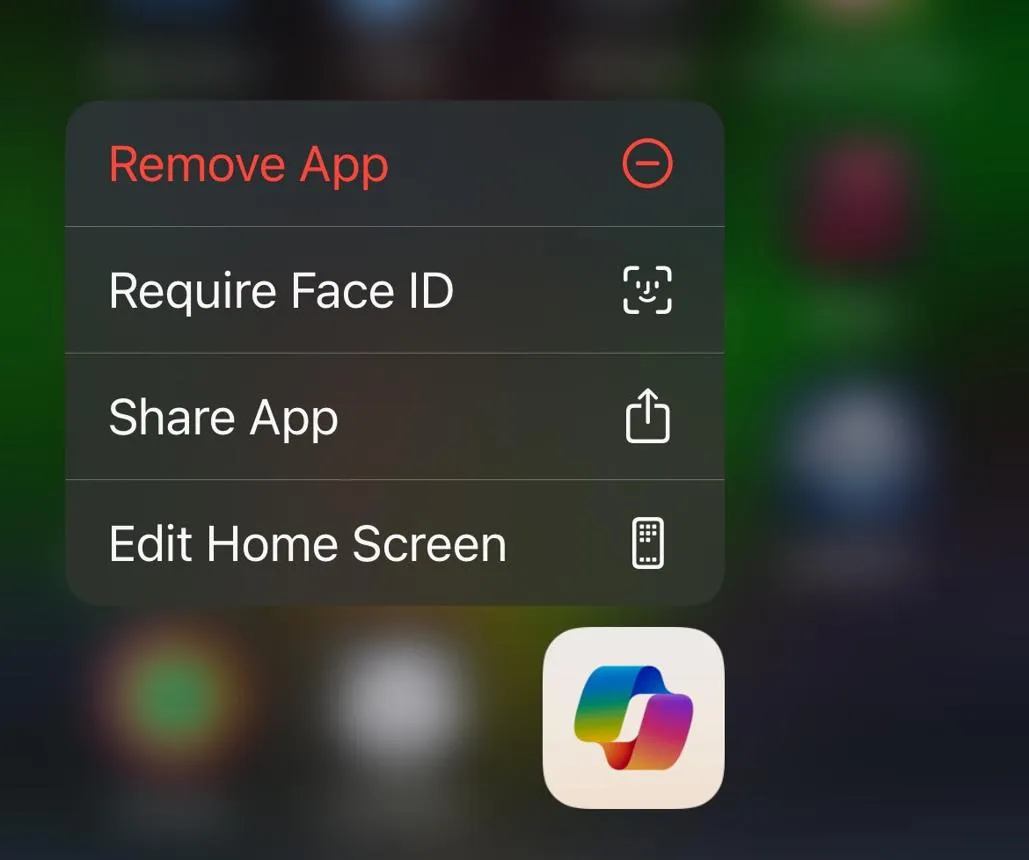
از iOS 18 به بعد، امکان قفل کردن برنامههای سازگار با Face ID یا رمز عبور فراهم شده است. با فعال کردن این قابلیت، برای باز کردن برنامه پیامها باید هویت خود را تأیید کنید.
برای فعال کردن قفل برنامه:
- به صفحه اصلی آیفون بروید.
- انگشت خود را روی آیکون Messages نگه دارید.
- گزینه Require Face ID را انتخاب کنید.
- مجدداً Require Face ID را لمس کنید تا قفل برنامه فعال شود.
پس از فعال شدن این قابلیت، برای ورود به Messages باید از Face ID یا رمز عبور دستگاه استفاده کنید. همچنین محتوای برنامه در بخشهایی مانند پیشنمایش اعلانها و نتایج جستوجو نمایش داده نمیشود.
توجه: برنامه Messages بهصورت پیشفرض روی آیفون نصب شده و امکان مخفی کردن کامل آن در فولدر Hidden وجود ندارد؛ اما میتوانید آن را قفل کنید. این قابلیت با مخفی کردن برنامههای قابل دانلود تفاوت دارد.
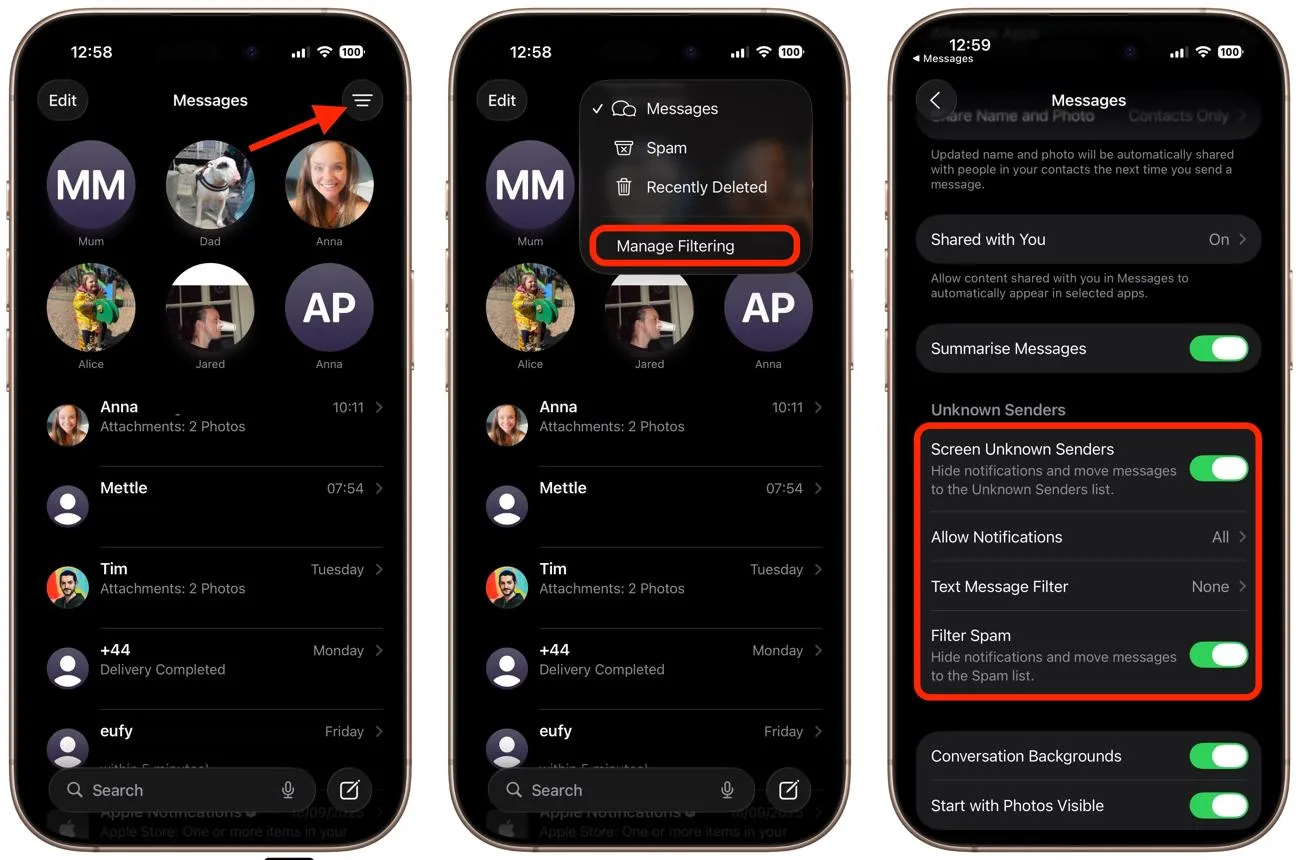
روش چهارم: مخفی کردن پیامهای شمارههای ناشناس در آیفون
یکی دیگر از روشهای کاربردی برای مرتب کردن فهرست پیامها، فعال کردن قابلیت فیلتر فرستندههای ناشناس است. با این قابلیت، پیامهای شمارههایی که در مخاطبین شما نیستند یا آیفون آنها را فرستنده آشنا تشخیص نمیدهد، از فهرست اصلی گفتگوها جدا میشوند.
این ویژگی بهخصوص برای افرادی کاربرد دارد که پیامکهای تبلیغاتی یا پیامهای زیادی از شمارههای ناشناس دریافت میکنند.
فعال کردن فیلتر پیامهای ناشناس در Messages
برای فعال کردن این قابلیت در نسخههای جدید iOS مراحل زیر را انجام دهید:
- برنامه Messages را باز کنید.
- در فهرست گفتگوها روی Filters تپ کنید.
- وارد Manage Filtering شوید.
- گزینه Screen Unknown Senders را فعال کنید.
مسیر تنظیمات:
Messages → Filters → Manage Filtering → Screen Unknown Senders
پیامها ← فیلترها ← مدیریت فیلترها ← غربالگری فرستندگان ناشناس
بعد از فعال شدن این قابلیت، پیامهای فرستندگان ناشناس در بخش Unknown Senders قرار میگیرند و از گفتگوهای اصلی جدا میشوند. برای مشاهده آنها کافی است مجدداً وارد Filters شوید و این بخش را انتخاب کنید.
چگونه پیامهای فیلترشده را به فهرست اصلی برگردانیم؟
اگر پیامی از یک شماره ناشناس دریافت کردهاید و میخواهید گفتگوهای بعدی آن شماره در فهرست اصلی نمایش داده شوند، میتوانید فرستنده را بهعنوان مخاطب شناختهشده علامتگذاری کنید.
برای این کار وارد بخش Unknown Senders شوید، گفتگوی موردنظر را باز کنید و گزینه Mark as Known را انتخاب کنید. همچنین میتوانید شماره فرستنده را به مخاطبین خود اضافه کنید.
در نسخههای جدید، امکانات فیلتر پیامها ممکن است با توجه به نسخه iOS و منطقه جغرافیایی متفاوت باشد. همچنین فیلتر کردن فرستندگان ناشناس به معنی مخفی شدن همه گفتگوهای دلخواه شما نیست؛ این قابلیت برای جدا کردن پیامهای افراد ناشناس طراحی شده است.
جمعبندی
برای مخفی کردن پیام در آیفون باید ابتدا مشخص کنید که قصد دارید محتوای پیامها را از دید دیگران پنهان کنید یا دسترسی به گفتگوهای ذخیرهشده را محدود کنید.
- برای مخفی کردن متن پیامک در صفحه قفل، گزینه Show Previews را روی Never قرار دهید.
- برای محافظت از گفتگوهای شخصی، برنامه Messages را با Face ID قفل کنید.
- برای خارج کردن موقت یک گفتگو از فهرست اصلی، آن را حذف کنید و در صورت نیاز از Recently Deleted بازیابی کنید.
- برای جدا کردن پیامهای شمارههای ناشناس، قابلیت Screen Unknown Senders را فعال کنید.
ترکیب قفل برنامه Messages و غیرفعال کردن پیشنمایش اعلانها، راهکار مناسبتری برای افزایش حریم خصوصی در آیفون است.